Experiment log
Premiere Proでライブ映像を3カメ同期する
ライブ映像を3台のカメラで撮ったあと、一番面倒なのが同期です。
曲の途中で少しズレるだけでも編集しにくい。
Premiere Proにはマルチカメラ編集機能があるので、最初にきちんと同期しておくと、その後がかなり楽になります。
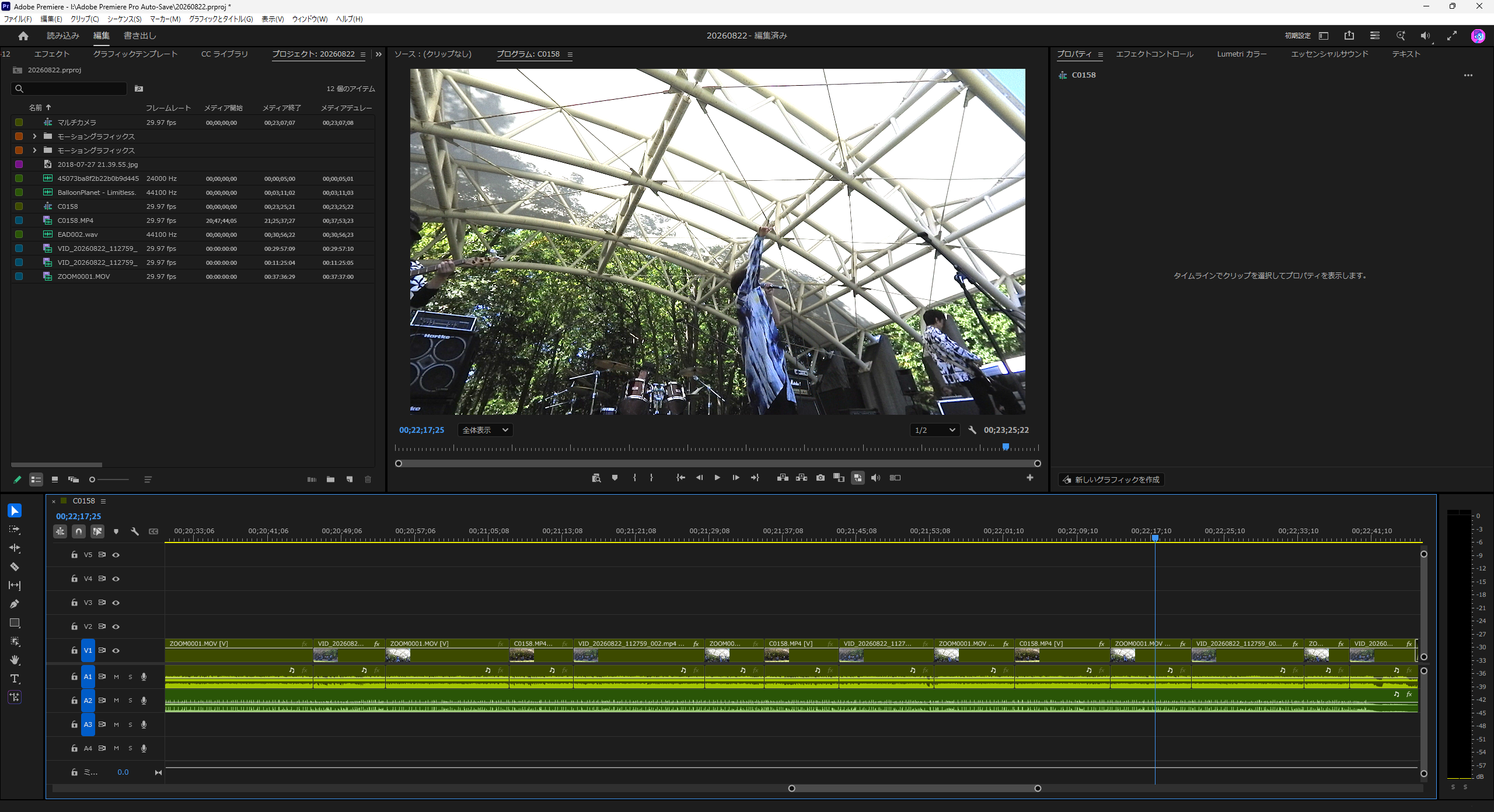
まず素材を全部読み込む
3台分の映像をPremiereに読み込みます。
カメラごとにフォルダを分けておくと後で分かりやすい。
ライブ撮影の場合は、各カメラに入っている現場音を同期の基準にできます。
音声で同期する
同期したいクリップを選択。
右クリック。
マルチカメラソースシーケンスを作成。
同期方法を「オーディオ」にする。
これでPremiereが各カメラの波形を比較して、自動的に位置を合わせてくれます。
現場音がある程度きれいに録れていれば、かなり精度が高いです。
マルチカメラ表示にする
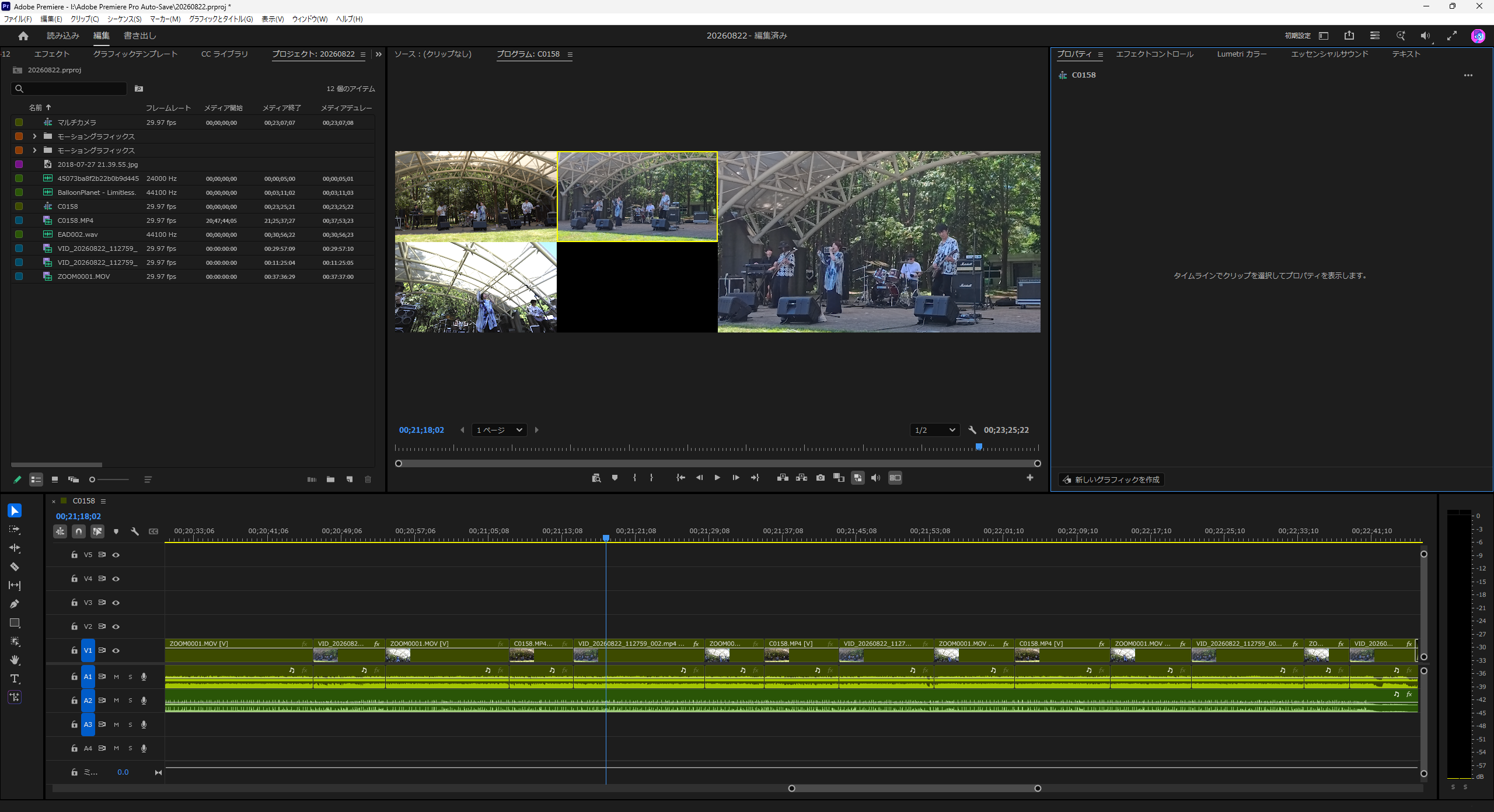
作成されたシーケンスをタイムラインに置く。
プログラムモニターでマルチカメラ表示をON。
すると、3台の映像を同時に見ながら切り替えられます。
ライブの場合は、
ボーカル寄り。
全景。
サイド。
みたいに役割を分けておくと編集しやすい。
曲ごとに分けるか、ライブ全体でやるか
ライブ一本分を全部まとめて同期する方法もあります。
ただ、長時間素材だとPC負荷も上がります。
自分の場合は、状況によって曲単位に分けることもあります。
特にYouTube用に曲ごとに公開するなら、その方が後処理は楽です。
音は映像より重要
3カメあると映像に目が行きますが、ライブ動画は音が悪いとかなり厳しい。
映像の切り替えは多少粗くても見られます。
でも音が割れていると、一気に見づらくなる。
なのでマルチカメラ編集と同時に、音源の扱いもかなり重要です。